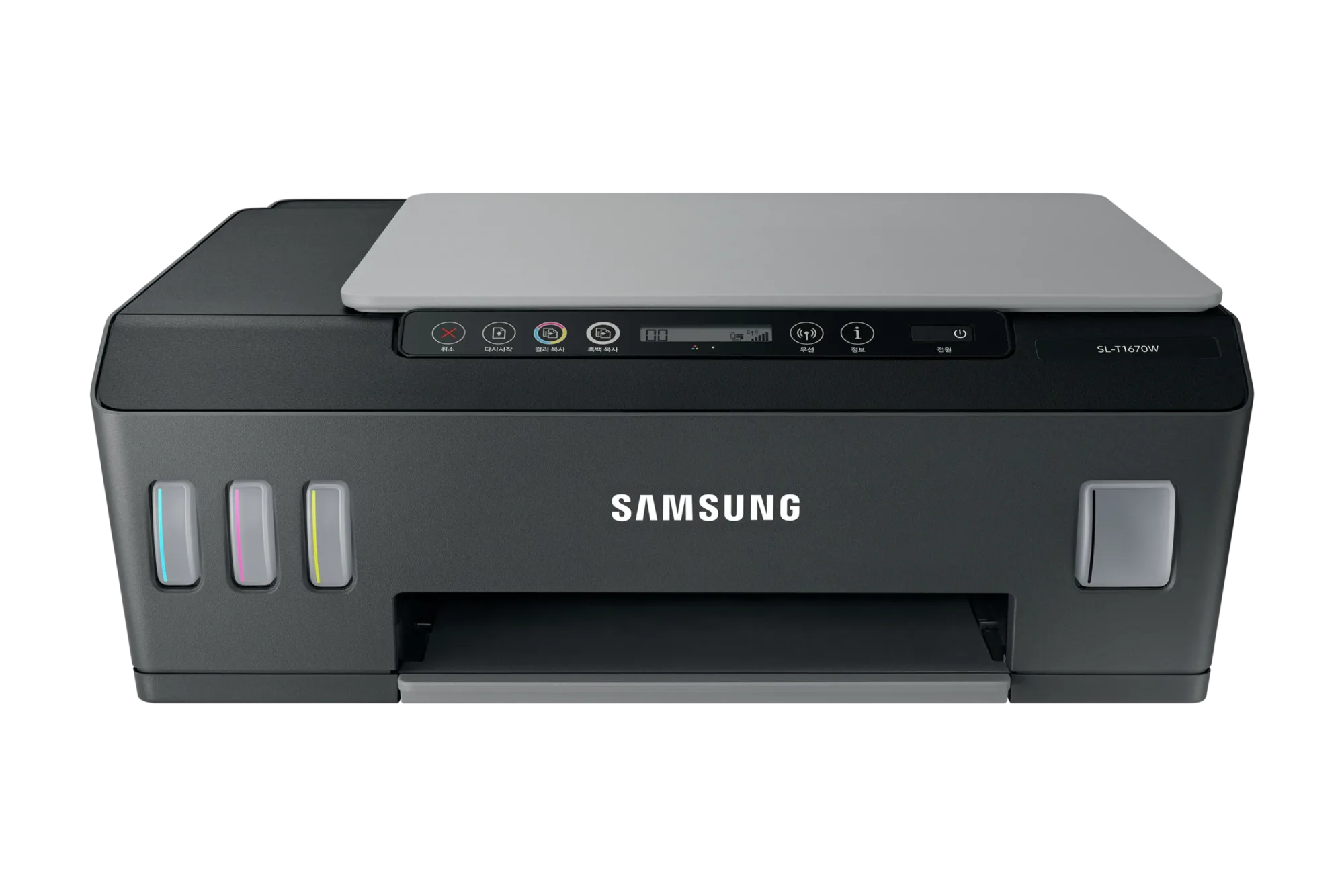
최근에 공유기를 바꿔서 프린터를 다시 설정하는데, 고생을 했다. 나는 WIFI다이렉트가 아닌 공유기를 통해 프린터를 연결해서 사용하고 있다. 그런데, 공유기에 암호가 설정되어 있어 프린터가 네트워크에 자동으로 연결할 수 없다. 결국 공유기 접속정보를 프린터에 설정해줘야 한다.
- 프린터의 취소와 무선 버튼을 동시에 5초 정도 눌러서 기존 네트워크 설정을 초기화한다.
- 삼성전자 홈페이지에서 설정프로그램을 다운받아 실행한다.
- USB로 연결하라는 메세지가 뜨면 USB케이블로 프린터와 연결한다.
- 현재 노트북에 연결된 공유기 정보가 뜨며, 이 공유기로 연결할 것인지 물어본다.
- 확인버튼을 누르면 프린터에 공유기 접속정보가 설정되어 네트워크에 연결이 된다.
- 프린터의 네트워크 정보를 알고 싶으면 프린터의 무선과 정보버튼을 동시에 3초 정도 누르면 상세한 네트워크 정보가 출력된다.
- 삼성 프린터 관리 프로그램에서 프린터를 추가하면 되는데, 이게 잘 안된다. 프린터를 못 찾고 네트워크 정보를 입력하라고 하면서 검색하느라 시간만 잡아 먹는다.
- 윈도우 환경설정에서 기존 프린터를 전부 지우고 추가하면 금방 인식해서 추가된다.