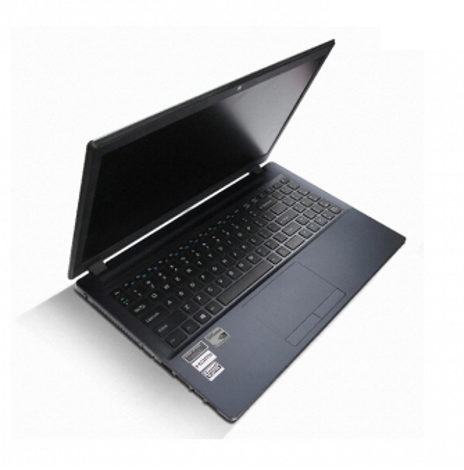
큰형님이 내게 조카애의 노트북 운영체제 설치를 부탁해 왔다. OS설치하는 것은 간단한 것이라 생각해서 저녁에 가져오라고 했다. 최근에 운영체제를 설치해본 적이 없어서 최근 경향을 잘 알지 못해서 밤 늦게까지 고생했다. 여대생이 쓰기에는 약간 크고 무거운 노트북이라 이왕이면 좀 더 좋은 것을 사줬으면 하는 아쉬움이 든다. 하지만, 내가 사줄 수 있는 형편도 아니라서 난 열심히 운영체제를 설치해주는 것으로 만족해야 했다.
운영체제가 설치되어 있지 않는 한성노트북에 윈도우7를 설치하는 방법
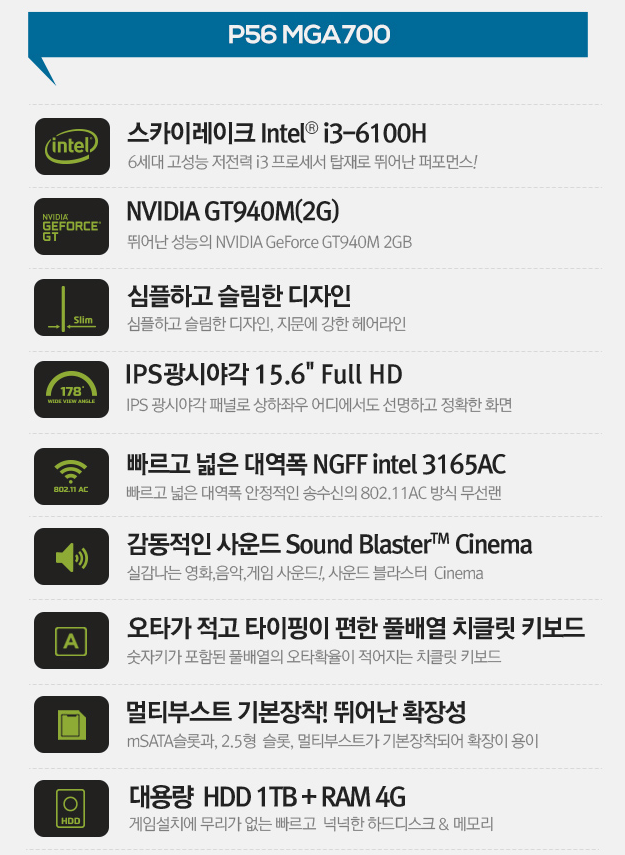
- 모델 : 한성노트북 P56-MGA700
- 주의사항
– CPU가 i3-6100H 스카이레이크라서 USB 설치가 안됨
– 기본적으로 UEFI로 설정되어 있음 - USB로 설치방법(CD롬이 없음)
– 윈도우7 설치 USB를 만든다(윈도우64비트용)
– 바이오스에서 UEFI 설정 변경
(부팅시 F2 -> BOOT -> UEFI Boot -> Enable(Disable 로 변경)
– 기가바이트 사이트에서 USB 드라이버를 윈도우설치USB에 담는다 - USB로 부팅해서 설치
- 한성컴퓨터 사이트에서 드라이버를 다운받아 순서대로 실행
usb로 윈도우7을 깔기 위해서는 UEFI Boot를 disable로 바궈서 MBR방식으로 변경될 수 있게 해줘야 한다.
삼성이나 LG는 프로그램을 제고하거나 드라이버를 제공한다. 한성노트북은 중소기업이라 제공하지 않음i3 6100 스카이레이크 노트북의 usb2.0단자에 끼우고 설치
스카이레이크에서 윈도우7을 usb로 설치할 수 없자 노트북 제조사들은 메인보드업체들에게 윈도우7을 usb로 만들 수 있게 tool을 요구했고 각 제조사들은 윈도우7 usb tool을 만들어서 배포했다.한성노트북은 msi용으로 설치가 안되고 기가바이트의 usb tool로 설치가 가능하다.
기가바이트 usb installation tool을 켜서 start만 누르면 된다.(30분 소요)기바바이트 기술지원사이트
http://www.gigabyte.kr/Support/Utility/Laptop
위 사이트로 접속해서 유틸리티 글씨 아래에서 “노트북”으로 선택하면 아래 8번째에 “Windows USB Installation Tool”이 있다.
다운로드에서 아시아를 선택해서 내려 받아 실행하면 된다.한성컴퓨터 기술지원 사이트
http://www.monsterlabs.co.kr/src/customer_center/#tbl_cc_download
결정적인 도움은 준 블로그