회사에서 집에 있는 맥미니를 원격으로 관리하기 위해서 나는 VNC뷰어를 사용한다. 그런데, 이전 버전의 맥미니에서는 한글입력이 잘되는 데, M1에서는 잘 안된다. 그방법을 알아내려고 무단히 노력했지만, 실패했다.
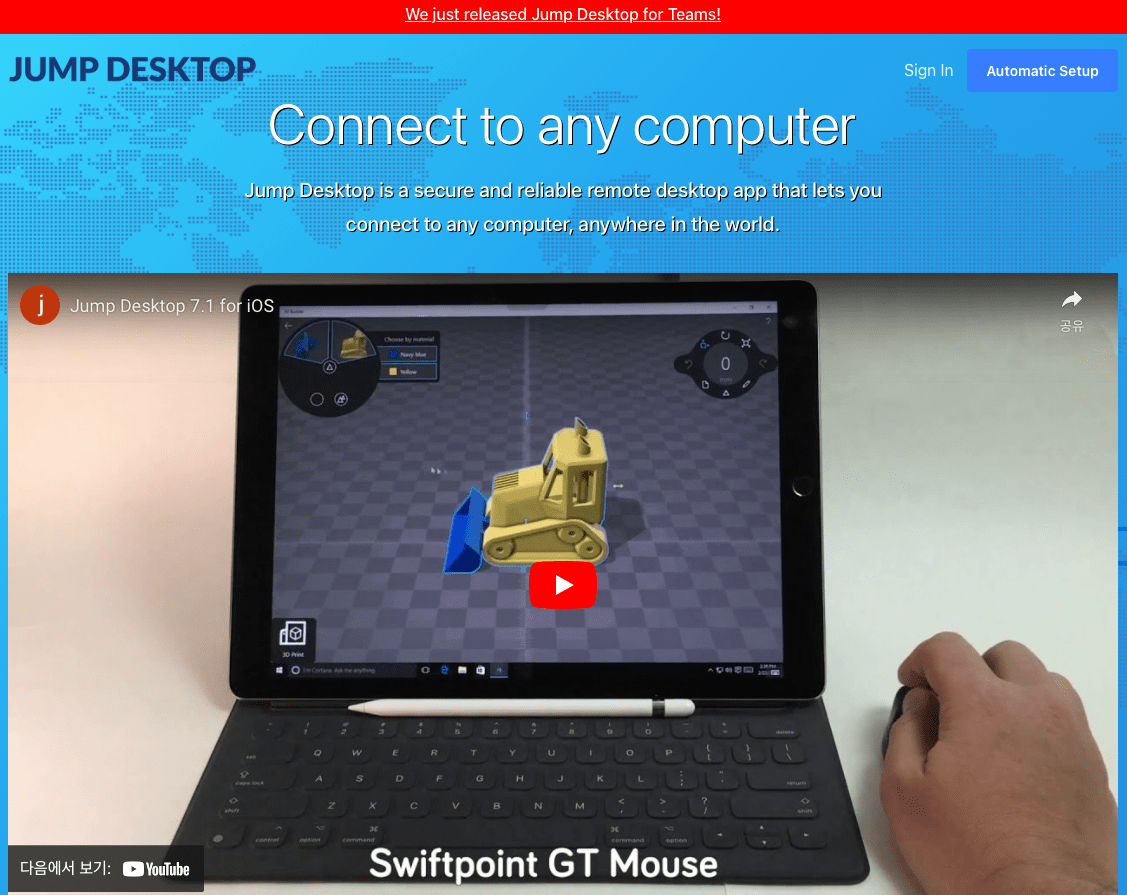
몇 개원 동안 포기하고 지내다가 최근에 jump desktop이라는 유료프로그램이 있다는 것을 알았다. 그래도 한글 입력이 잘되면 구입하고싶었다. 테스트삼아 일주일 무료버전을 다운받아 사용중인데, 잘된다.
처음엔 전체화면에서 한글 입력이 안되더니, Windows ShortCuts의 체크를 제외하니 전체화면에서도 한영버튼으로 전환이 되고 한글 입력도 자소분리 없이 잘 된다. 자소분리는 맥에서 윈도우를 원격제어할 때 발생하는 문제이다.
속도도 빠르다. 다만 한글 타이핑의 속도는 빠르지 않다. 그리고 가끔은 스페이스가 안되는 경우도 있다. 그래도 매우 만족스럽다. 무료로 사용하다가 유료로사용하라고 뜨면 그때 구입해야 겠다.
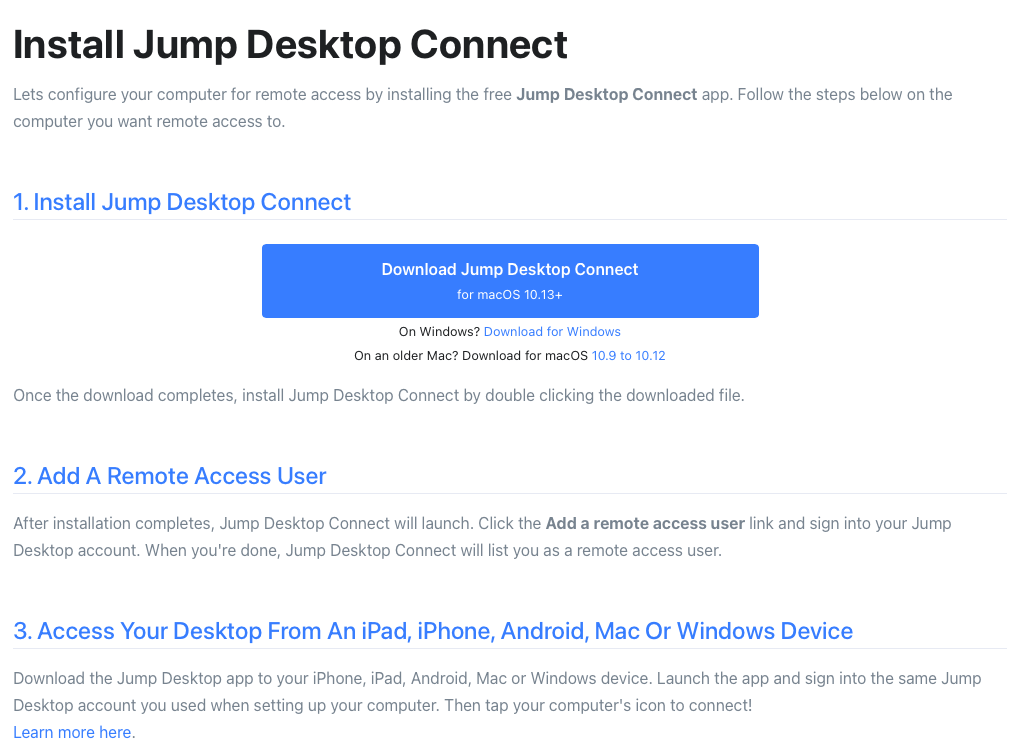
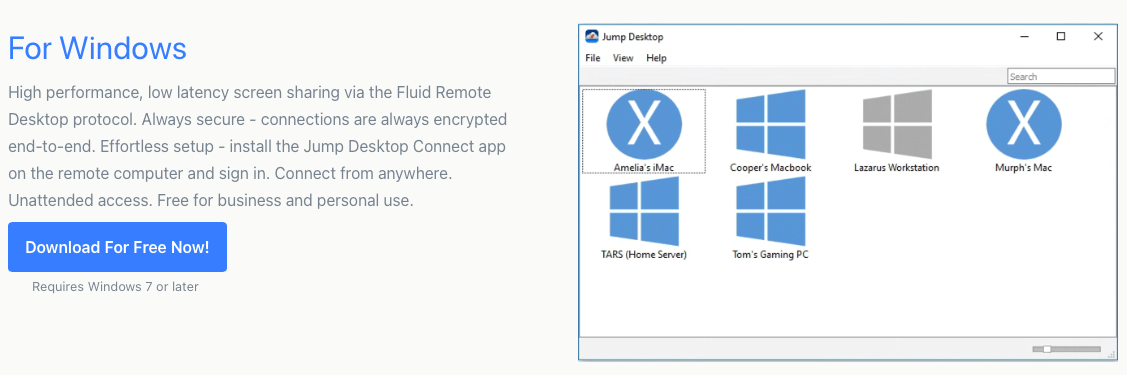
설정도 복잡하지 않고 쉽다. 나처럼 윈도우에서 맥을 원격제어할 경우 맥에서 jump desktop connect를 설치하고 윈도우에서 jump desktop를 설치해서 로그인하면 목록에 보인다. 회사에서는 해당 사이트로 접속이 되지 않아 jump desktop를 맥에서 다운받아 복사했다. 그리고 포트를 바꿔서인지 회사에서도 접속이 잘된다.
제품가격정책을 확인해보니, connect설치는 무료이고 접속하는 클라이언트에 따라 사용요금이 다르다. 물론 팀용으로 판매되는 프로버전과 기업버전은 매월 사용요금을 납부해야한다. 그리고 클라이언트가 애플제품인 경우 유료이다. 맥은 3만원 정도하고 아이패드는 2만원 정도한다. 윈도우 버전은 현재까지는 무료이다. 대부분 사용자들이 맥에서 윈도우를 사용하지 못해서 이제품을 사용하는 경우가 많아서인 거 같다. 나는 모르고 팀으로 가입했다. 팀을 탈퇴를 하고 개인계정으로 전환을 신청했다. 윈도우에서 개인계정으로 사용하면 무료니까.